
MoveMate für ChatGPT & Claude
Dein Trainingstagebuch, direkt im Chat
MoveMate ist ein Trainingstagebuch fürs Gym. Trag deine Sätze in der App ein, verbinde sie einmal mit ChatGPT oder Claude — und der Chat antwortet mit deinen echten Zahlen: Volumen, Bestleistungen, Konstanz — und plant deine nächste Einheit.


Kostenlos · iPhone und Android
So sieht das aus
Die Antworten kommen aus deiner eigenen Trainingshistorie in MoveMate — nicht aus einer Schätzung.
So funktioniert es
- 1
App holen und ein Training eintragen
MoveMate liest deine Trainingshistorie, also braucht es etwas zu lesen. Eine Einheit reicht für den Start — die Übungsbibliothek bringt Hunderte Übungen mit.
- 2
Deinen KI-Assistenten verbinden
Füge MoveMate aus dem App-Verzeichnis von ChatGPT oder Claude hinzu und melde dich mit deinem MoveMate-Konto an. Dauert etwa eine Minute und ist einmalig.
- 3
Einfach fragen
Deine Statistiken, deine Rekorde, deine nächste Einheit — im Chat, den du ohnehin offen hast. Freigegebene Trainings landen in MoveMate, bereit fürs Gym.
So funktioniert es
Die App hinter dem Chat
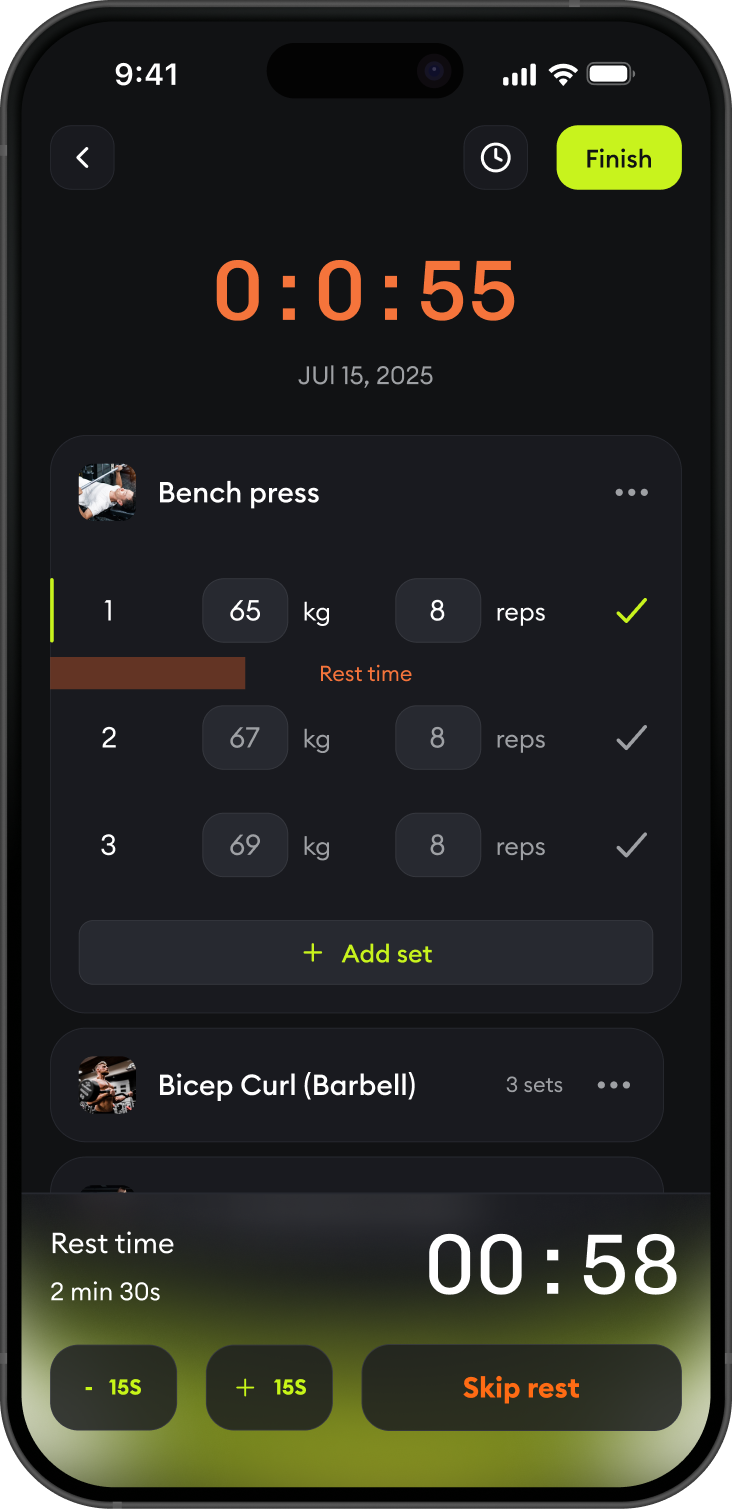
Eintragen, das mit dem Satz mithält
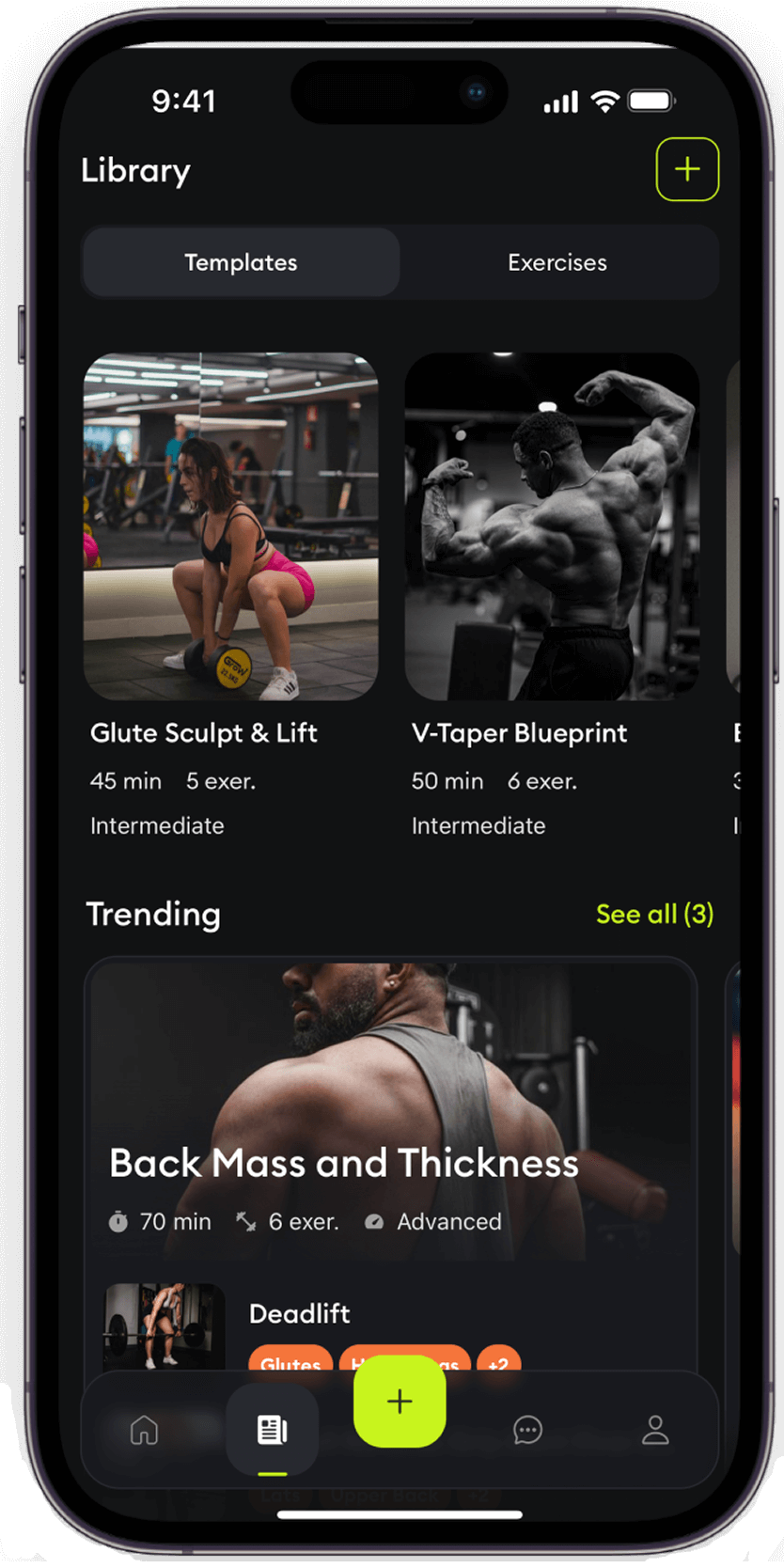
Gewicht und Wiederholungen pro Satz, ein Pausentimer, der von selbst startet, Supersätze und Hunderte Übungen mit Anleitung. Alles, was der Chat später liest, entsteht hier — in ein paar Tipps zwischen den Sätzen.
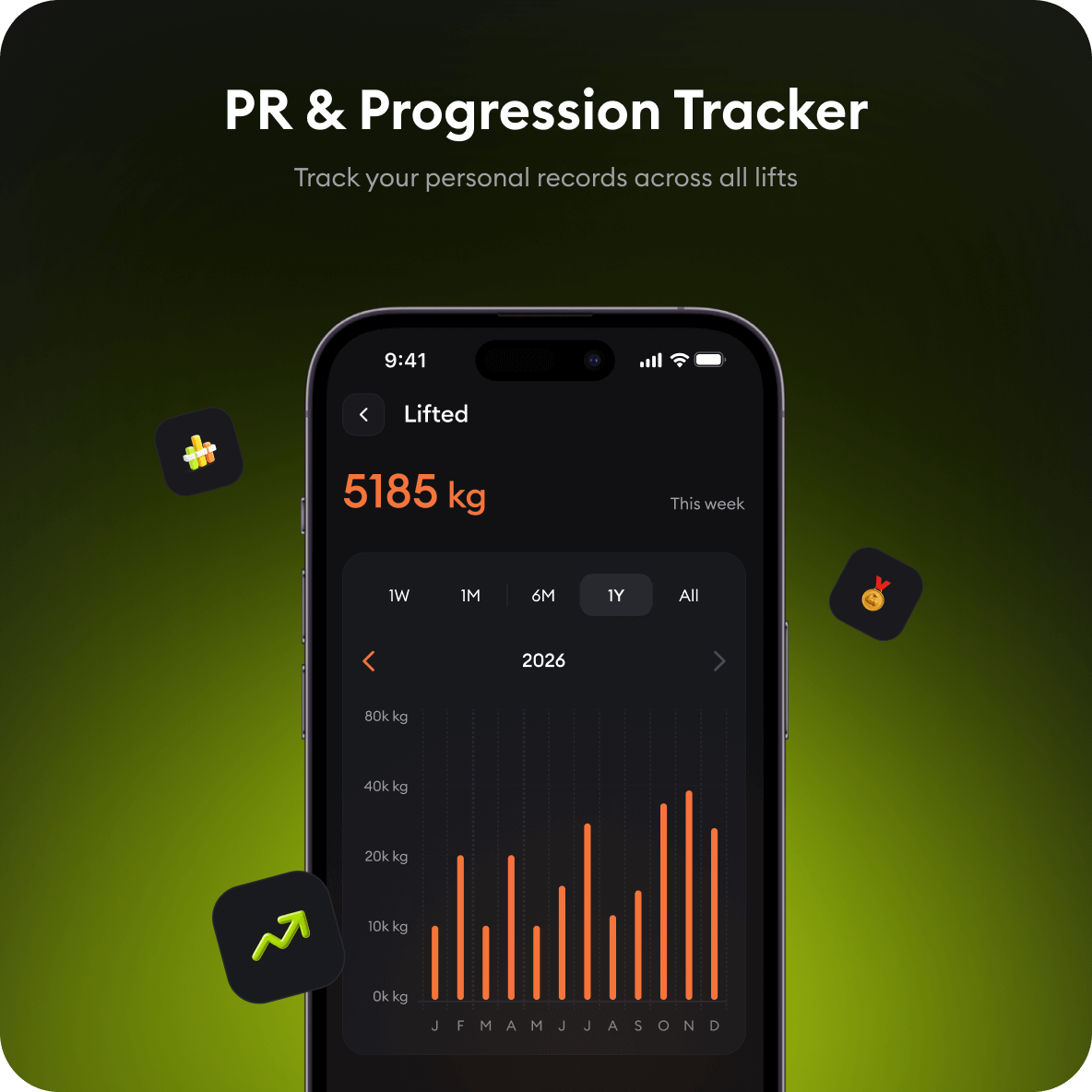
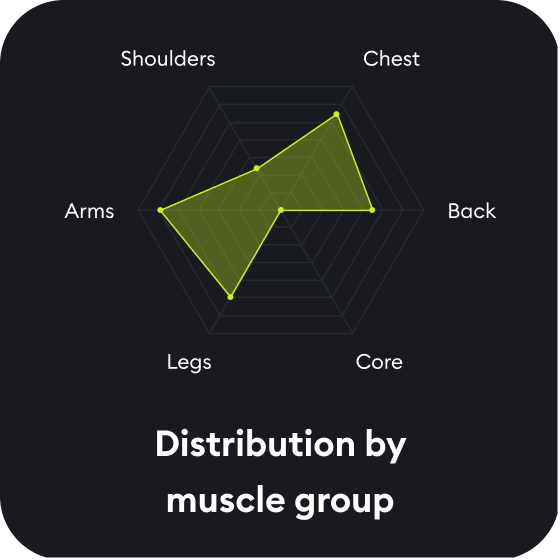
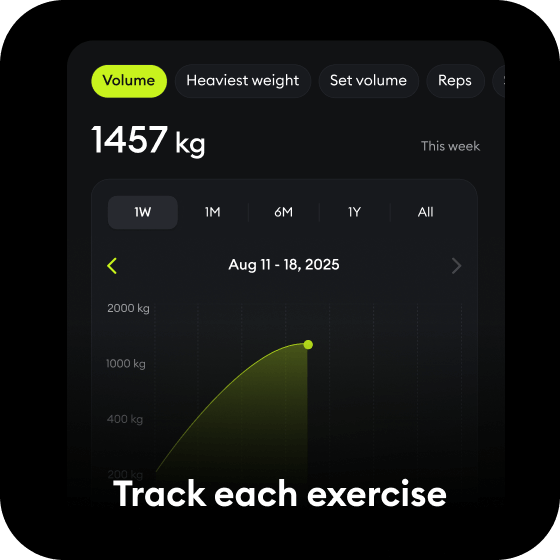
Zahlen, mit denen deine KI wirklich arbeiten kann
Wochenvolumen, Verteilung nach Muskelgruppen, geschätztes 1RM pro Übung und jede Bestleistung. Gerechnet wird in MoveMate — der Chat antwortet also anhand eines echten Trends statt einer Schätzung.
Fertige Workouts und eine komplette Übungsbibliothek
Hunderte Übungen mit Anleitung und Zielmuskulatur, dazu fertige Workouts für jedes Ziel. Der Assistent baut deine Einheiten aus dieser Bibliothek — nie aus erfundenen Übungen.
Frag zum Beispiel
- “Wie ist mein aktueller Trainings-Streak, und wann war meine letzte Einheit?”
- “Plane mir einen Push-Tag nur mit Kurzhanteln, basierend auf meinem letzten Training.”
- “Wie viel Protein sollte ich täglich essen, basierend auf meinen Zielen und Körperwerten?”
- “Was ist mein persönlicher Rekord beim Bankdrücken, und steigt er gerade?”
Warum nicht einfach den Chat fragen?
Echte Zahlen statt Vermutungen
Ein normaler Chat vergisst deine letzte Einheit. MoveMate merkt sich jeden Satz, jede Wiederholung und jedes Kilo — der Rat basiert auf dem, was du wirklich bewegt hast.
Pläne, die in der App landen
Ein freigegebenes Training wird in MoveMate auf den gewählten Tag gelegt — im Gym Satz für Satz abhakbar, statt im Chatverlauf verloren.
Ein Konto, jeder Assistent
Dieselben MoveMate-Daten funktionieren in ChatGPT, Claude und anderen MCP-kompatiblen Apps. Wechsle den Assistenten, ohne deine Historie zu verlieren.
Was dein Assistent mit deinem Konto tun kann
14 Tools — 10 lesen deine Daten, 4 können in deinem Namen handeln (jedes Mal nur mit deiner Zustimmung).
get_profileAnzeigename, Zeitzone und Trainingshäufigkeit — leichter Kontext, der implizit genutzt wird.
get_body_profileGröße, Gewicht, Alter, Geschlecht, Fitnesslevel, Aktivitätslevel, Ziele, Ausrüstung sowie Verletzungen/Einschränkungen.
search_exercisesMoveMates Übungsbibliothek, einschließlich deiner eigenen Übungen.
list_workoutsMoveMates Trainingskatalog, einschließlich deiner eigenen Trainings.
get_workoutEin bestimmtes MoveMate-Workout per ID, dargestellt als Trainingskarte.
get_training_statsSummen, Volumen, Häufigkeit nach Wochentag und Streak über einen gewählten Zeitraum.
get_recent_workoutsDeine letzten absolvierten Trainings Satz für Satz: Plan und tatsächliche Leistung, ausgelassene Sätze, Wiederholungen, Gewicht, Dauer und Distanz.
get_exercise_progressionFortschritt pro Übung im Zeitverlauf: Körpergewichtsübungen nach Gesamtwiederholungen, mit getrennten Reihen für Einheiten mit und ohne Zusatzgewicht.
get_personal_recordsDein bester Satz pro Übung, nach geschätztem Einwiederholungsmaximum.
list_planned_workoutsWas ansteht, damit das Modell keine Doppelbuchungen erstellt.
create_custom_exerciseFügt deiner eigenen Bibliothek eine neue Übung hinzu, wenn die integrierte nicht das Richtige bietet — ordnet Muskelgruppe und Ausrüstung automatisch anhand des Namens zu.
create_planned_workoutPlant ein Training zu einem gewählten Datum — fragt immer vor dem Planen um Erlaubnis.
update_planned_workoutVerschiebt ein geplantes Training, benennt es um oder ersetzt seine Übungsliste — nur für Trainings, die noch nicht stattgefunden haben.
delete_planned_workoutSagt ein geplantes Training ab und entfernt es aus dem Zeitplan — nur für Trainings, die noch nicht stattgefunden haben.
Deine Daten bleiben deine
Es wird nichts geteilt, bevor du dein Konto nicht ausdrücklich verbindest. Nach der Verbindung kann der Assistent die oben genannten Daten lesen — niemals deine E-Mail-Adresse, dein Passwort oder Rechnungsinformationen — und kann ein Training nur mit deiner separaten, ausdrücklichen Zustimmung planen. Du kannst die Verbindung jederzeit trennen, im KI-Einstellungsbildschirm der App oder in den Connector-Einstellungen des Assistenten selbst. Alle Details in der Datenschutzerklärung.
Mit anderen MCP-Clients verbinden
MoveMate ist ein Remote-MCP-Server mit OAuth-Anmeldung. Füge diese URL in einem beliebigen MCP-kompatiblen Client — Cursor, VS Code, Le Chat und anderen — als benutzerdefinierten Connector hinzu und melde dich mit deinem MoveMate-Konto an.
MCP-Server
Fragen
- Kostet das etwas?
- Nein. MoveMate ist kostenlos nutzbar — Trainings eintragen, Statistiken und Übungsbibliothek lesen und deinen Assistenten Einheiten planen und eintragen lassen, alles mit einem kostenlosen Konto. Auch die Verbindung selbst kostet nichts.
- Brauche ich einen bestimmten ChatGPT- oder Claude-Tarif?
- Welche Apps und Connectors verfügbar sind, entscheiden OpenAI und Anthropic, nicht wir. Wenn du in ChatGPT den App-Bereich oder in Claude die Connectors siehst, kannst du MoveMate dort hinzufügen.
- Funktioniert das auf dem Handy?
- Die MoveMate-App gibt es für iPhone und Android. Die Verbindung richtest du am einfachsten am Computer ein — danach funktioniert sie auch in den Mobil-Apps von ChatGPT und Claude.
- Was genau sieht es?
- Nur die oben aufgeführten MoveMate-Daten: Profil und Körperdaten, Übungsbibliothek, Trainingsstatistik, Progression und Bestleistungen sowie geplante Trainings. Zugangsdaten und Zahlungsinformationen sind nicht sichtbar.
- Kann ich die Verbindung später trennen?
- Ja, jederzeit — in den KI-Einstellungen von MoveMate oder in den Connector-Einstellungen des Assistenten. Beim Trennen wird der Zugriff sofort entzogen.
Fang mit einem eingetragenen Training an
Tracke dein Training in MoveMate und überlass deinem KI-Assistenten das Lesen, Rechnen und Planen.
Kostenlos · iPhone und Android